
¿Qué cambia?
- Usarás una app nueva: RETOFT. Reemplaza a la app que usabas para reservar.
- Tu cuenta ya existe. No tienes que registrarte ni volver a llenar tus datos: solo crear tu contraseña.
- Tus clases empiezan a contar desde tu primera reserva en RETOFT. Estamos trabajando para traer tus mediciones anteriores.
Descarga la app
- Búscala como RETOFT en tu tienda de apps, o toca tu botón:
Crea tu contraseña
- Te llega un correo «RETOFT ya está aquí · crea tu contraseña» y también un WhatsApp de RETO.
- Toca Crear mi contraseña.
- Escribe una contraseña de al menos 8 caracteres y repítela abajo.
- Toca Activar cuenta. Entras directo a la app.
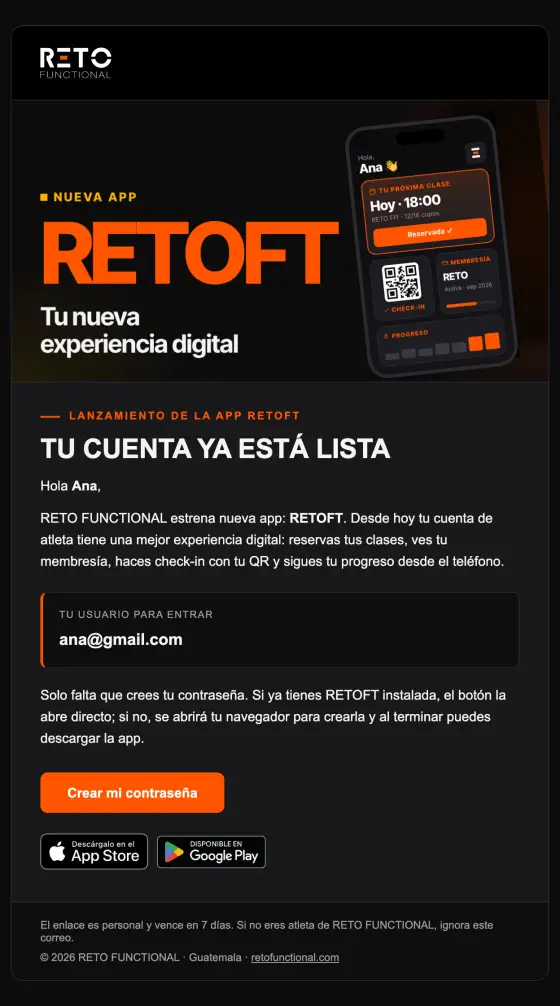
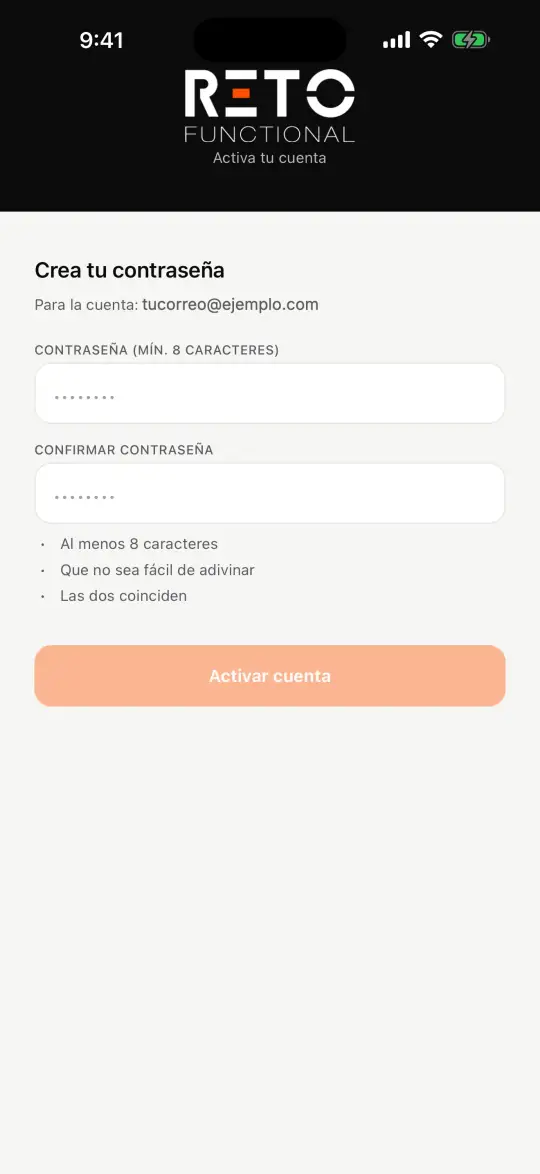
¿No te llegó? Revisa la carpeta de spam. Si no está, pídelo en recepción.
El enlace vence en 7 días. Si ya venció, la app te muestra Enviarme un enlace nuevo: tócalo y te llega otro al instante.
Entra a la app
- Abre RETOFT y toca Iniciar sesión.
- Escribe tu correo y tu contraseña, y toca Ingresar.
- La app te recuerda: no tienes que entrar cada vez.
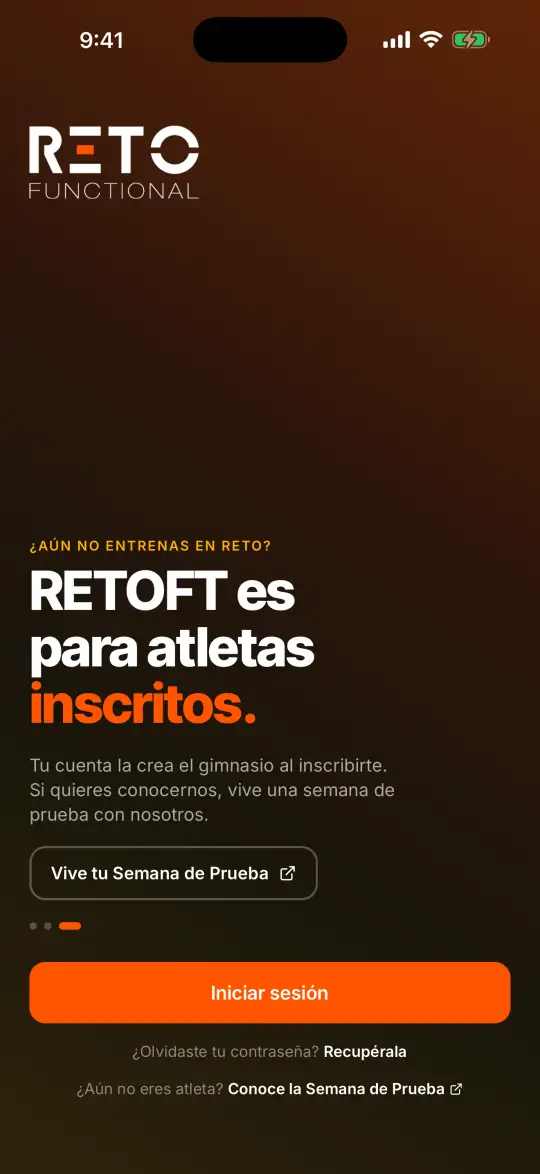
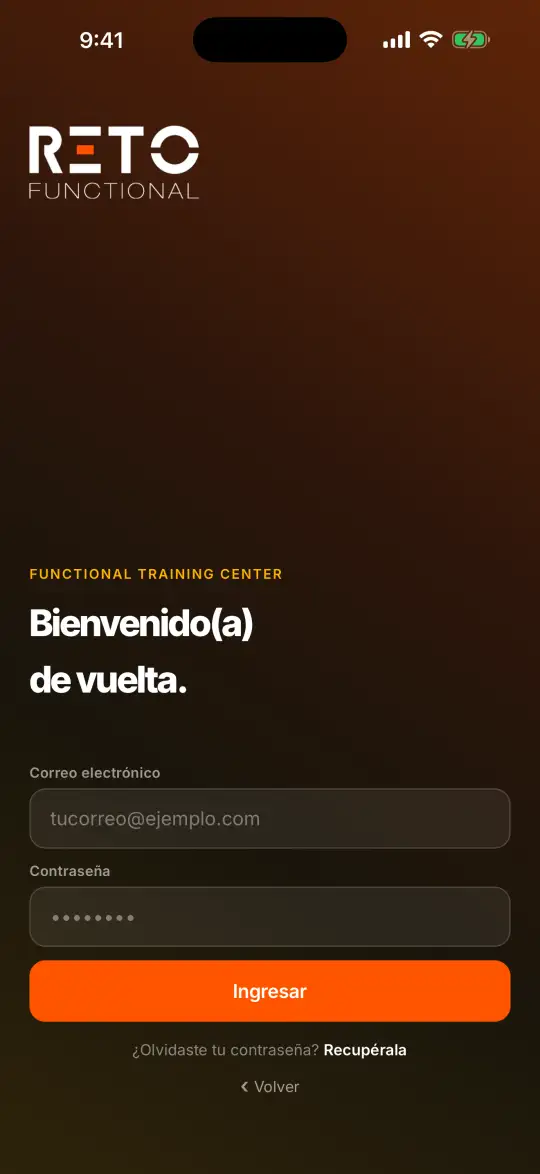
La primera vez verás una guía corta de bienvenida. Puedes recorrerla o tocar Saltar.
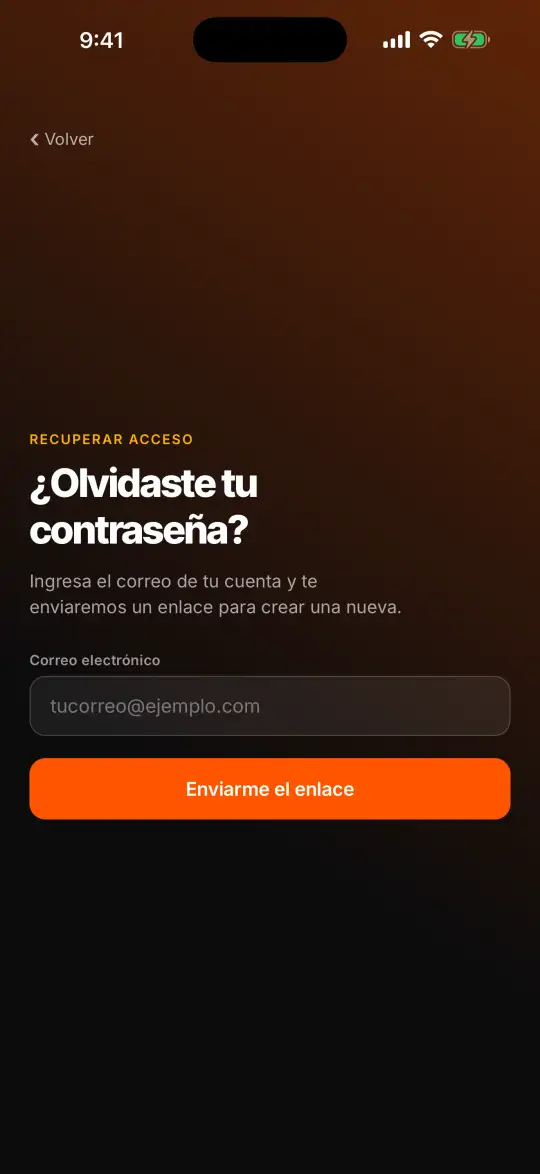
¿Olvidaste tu contraseña? Toca Recupérala, escribe tu correo y toca Enviarme el enlace. Te llega un correo para crear una nueva.
Reserva tu clase
- Toca la pestaña Reservar, abajo.
- Elige el día y luego la hora de tu clase.
- Toca Confirmar reserva. Tu clase aparece en Mis reservas.
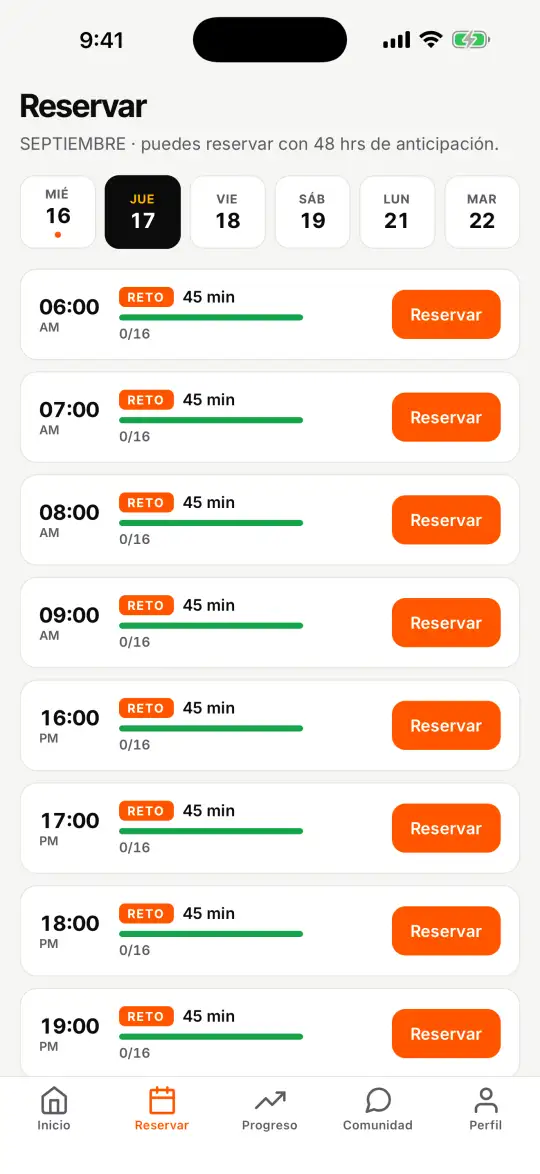
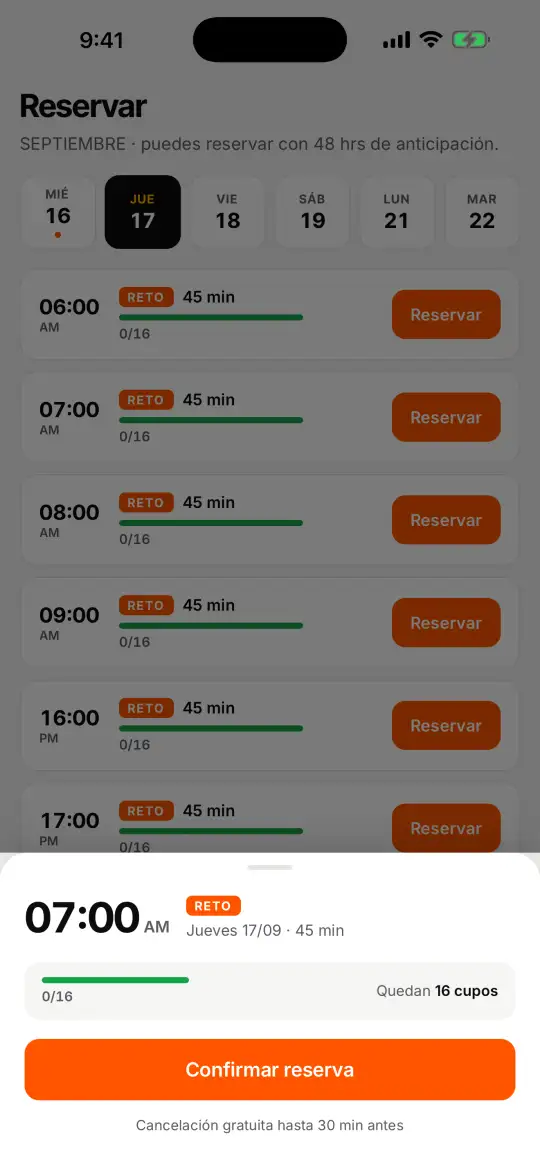
¿Clase llena? Toca Unirse a lista de espera y te avisamos si se libera un lugar.
¿Ya no puedes ir? En Mis reservas toca Cancelar y luego Sí, cancelar. Así el lugar le queda a otro atleta.
Marca tu llegada
- Al llegar al gimnasio, abre RETOFT y toca Acceso, arriba a la derecha en Inicio.
- Acerca el código QR de tu teléfono al lector del kiosko.
- Listo cuando la pantalla diga «Check-in confirmado».
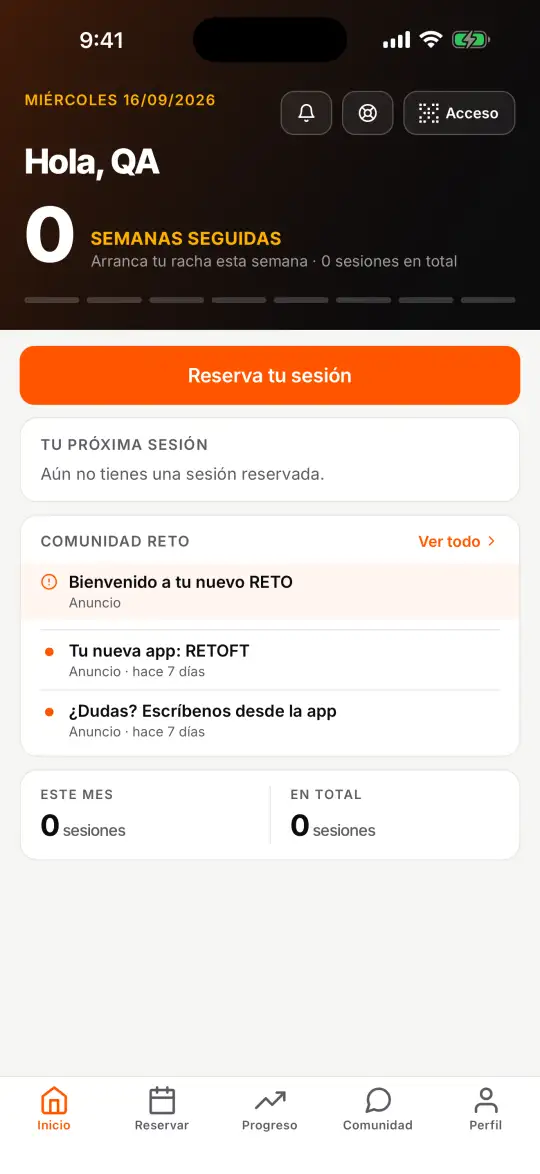
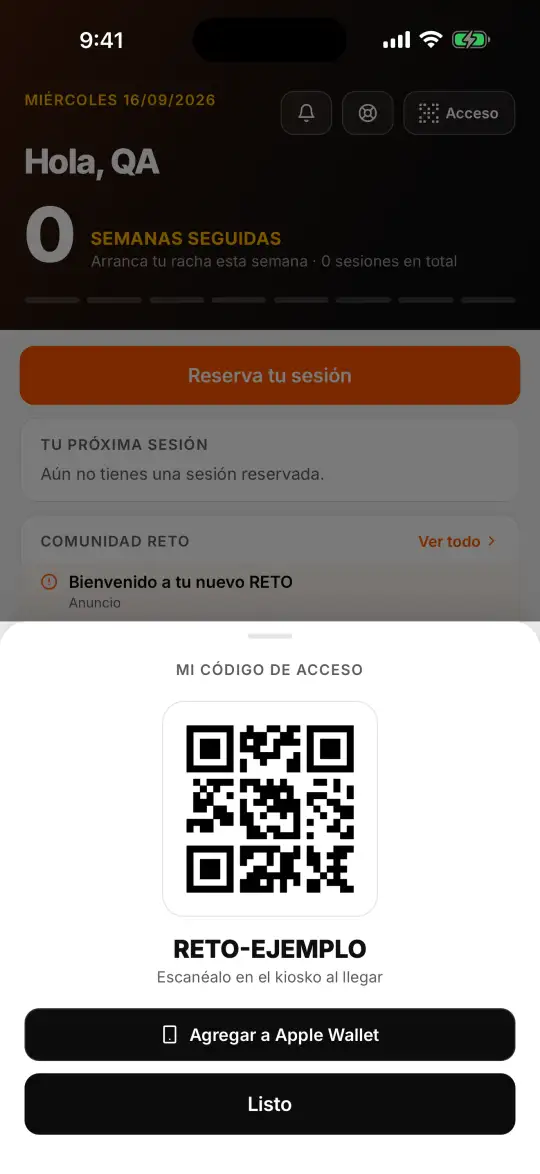
Tip: en Acceso puedes tocar Agregar a Apple Wallet o Agregar a Google Wallet. Así tienes tu código a mano sin abrir la app.
¿Necesitas ayuda?
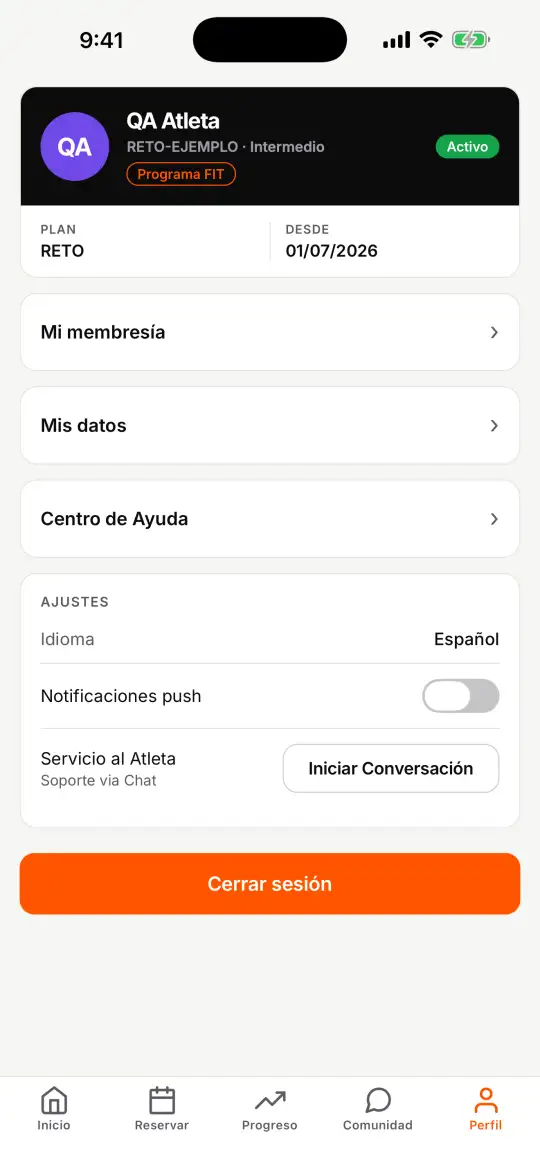
- Toca la pestaña Perfil y luego Iniciar Conversación, en Servicio al Atleta.
- Escríbenos tu duda: el equipo de RETO te responde ahí mismo.
¿Todavía no puedes entrar?
Escríbenos por WhatsApp y te ayuda una persona del gimnasio. Más formas de contactarnos en Soporte de las apps.